Frys øjeblikket – lær at tage screenshots som en pro på Windows!
Fang øjeblikket på din skærm
Har du nogensinde siddet foran din computer og tænkt: “Ej, jeg ville ønske, jeg kunne gemme lige præcis det her billede/fejl/sjove opslag”? Så er du ikke alene. At tage et screenshot – også kaldet et skærmbillede – er noget, vi stort set alle gør i dag. Det kan være, du lige skal dele et sjovt meme fra Facebook med en ven, gemme en opskrift, dokumentere en fejlbesked, eller vise en kollega hvor du klikker henne i et program. Mulighederne er uendelige.
Men hvad mange ikke ved er, at Windows faktisk har rigtig mange måder at tage screenshots på. Så hvis du er træt af at trykke tilfældigt på knapper og håbe på det bedste… så er det her guiden til dig.
Den klassiske metode: Print Screen-knappen
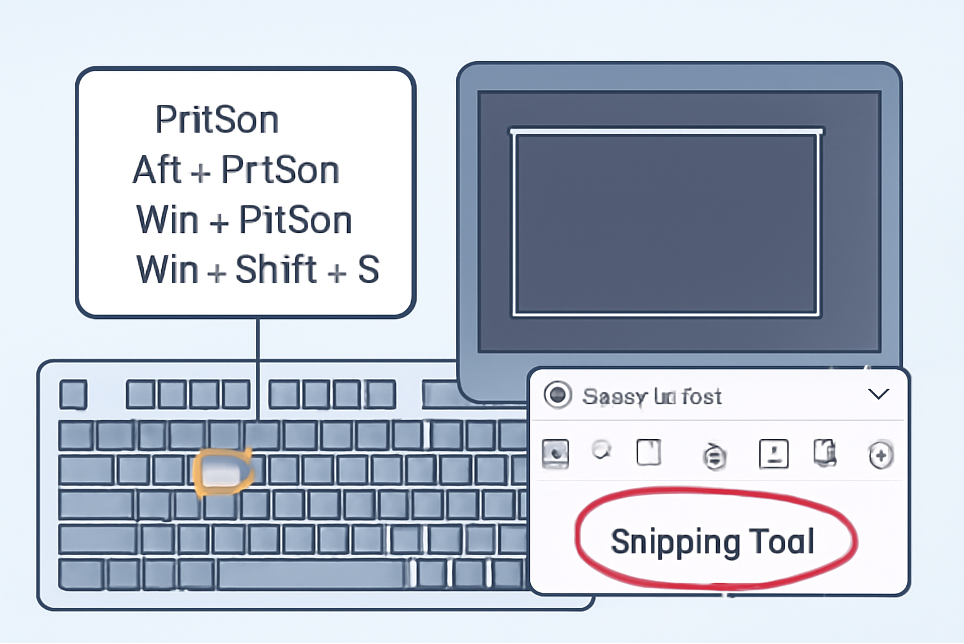
Hvis du kigger på dit tastatur, har du måske allerede set knappen med navnet PrtScn eller Print Screen. Den er faktisk din bedste ven, når det handler om screenshots.
- PrtScn alene: Tager et billede af hele skærmen og kopierer det til din udklipsholder. Herefter kan du indsætte det i f.eks. Paint, Word eller et billedeprogram med Ctrl + V.
- Alt + PrtScn: Tager kun et screenshot af det aktive vindue – altså det program, du lige sidder med åbent.
- Windows-tast + PrtScn: Tager et fuldt skærmbillede og gemmer det automatisk som en billedfil i din mappe “Billeder” > “Skærmbilleder”.
Smart, ikke? På den måde slipper du for at åbne Paint hver gang, hvis du blot vil have en færdig fil.
Klippeværktøjet: Din trofaste hjælper
Vidste du, at Windows har haft sit eget lille screenshot-program i mange år? Det hedder Klippeværktøj (Snipping Tool).
Med det kan du:
- Markere præcis det område af skærmen, du vil gemme.
- Gemme som forskellige billedformater (PNG, JPG, GIF osv.).
- Tegne eller markere ovenpå billedet inden gemning.
Sådan bruger du Klippeværktøjet
- Søg efter Klippeværktøj i startmenuen.
- Vælg hvilken form for klip du vil tage (rektangel, vindue eller fuldskærm).
- Gem eller kopier klippet, og brug det hvor du vil.
Det er genialt, når du ikke gider tage hele skærmen, men kun vil have “en bid” af noget.
Den nye spiller: Klip & Skitse (Snip & Sketch)
I nyere versioner af Windows har Klippeværktøjet fået en afløser: Klip & Skitse. Det er endnu smartere og lidt mere moderne.
Her kan du åbne med genvejen Windows-tast + Shift + S. Så bliver skærmen lidt mørkere, og du kan vælge mellem:
- Rektangel-udsnit
- Frihånds-udsnit
- Vindue
- Fuldskærm
Screenshottet bliver kopieret direkte til udklipsholderen, og du får en lille notifikation forneden, hvor du kan åbne billedet og redigere det.
Det er lynhurtigt, og perfekt hvis du bare vil klippe noget ud og sende det i en chat.
Xbox Game Bar – til gamere (og andre)
Selvom den hedder Xbox Game Bar, kan alle bruge den. Tryk på Windows-tast + G, og du får et kontrolpanel på skærmen. Her kan du ikke bare tage screenshots, men også optage video af din skærm.
Perfekt hvis du vil:
- Dele et fedt øjeblik fra et spil.
- Guide en kollega gennem en opgave med video.
- Optage en fejl for at kunne vise det til IT.
Med Windows-tast + Alt + PrtScn tager du hurtigt et screenshot via Game Bar.
Skærmklip med OneDrive og Dropbox
Vidste du, at både OneDrive og Dropbox kan hjælpe dig med screenshots? Når du aktiverer screenshot-funktion i indstillingerne, gemmes alle dine klip automatisk i en mappe i skyen.
Det betyder:
- Du altid har dine screenshots på flere enheder.
- Du kan dele dem lynhurtigt via link.
- Du ikke skal rode med mappen “Billeder” manuelt.
Tips til bedre screenshots
Det er én ting at tage et screenshot – det er noget helt andet at tage et brugbart screenshot. Her er nogle hurtige tips:
- Brug Klip & Skitse, så du ikke skal beskære efterfølgende.
- Markér eller tegn på billedet, så modtageren forstår, hvad du vil vise.
- Sørg for at lukke irrelevante vinduer/faner, så billedet ikke bliver rodet.
- Gem i PNG-format, hvis du vil have skarpest mulig kvalitet.
Hvornår skal du bruge hvad?
- Hurtigt snapshot: Windows-tast + PrtScn
- Uddrag af skærm: Windows-tast + Shift + S
- Aktivt vindue: Alt + PrtScn
- Dokumentation eller deling: Klippeværktøj eller OneDrive
- Gaming eller tutorials: Xbox Game Bar
Fordi det er sjovt
Lidt bonusinfo: Vidste du, at screenshots faktisk er et af de mest brugte “værktøjer” i hverdagen – på linje med Google? Vi tager billeder af alt: kvitteringer, chatbeskeder, opskrifter, sjove memes, og endda arbejdsting, vi ikke gider skrive ned. Det er lynhurtigt, og derfor er det faktisk et af de mest undervurderede værktøjer på en computer.
Konklusion
At tage et screenshot på Windows er utrolig nemt, når du først kender smutvejene. Om du er til de klassiske tastaturgenveje, det gamle Klippeværktøj, det smarte Klip & Skitse, eller den tungere Xbox Game Bar, så findes der en løsning til dig. Så næste gang du sidder og tænker “hvordan gemmer jeg lige det her?”, ved du præcis hvad du skal gøre. Fang øjeblikket – og del det!