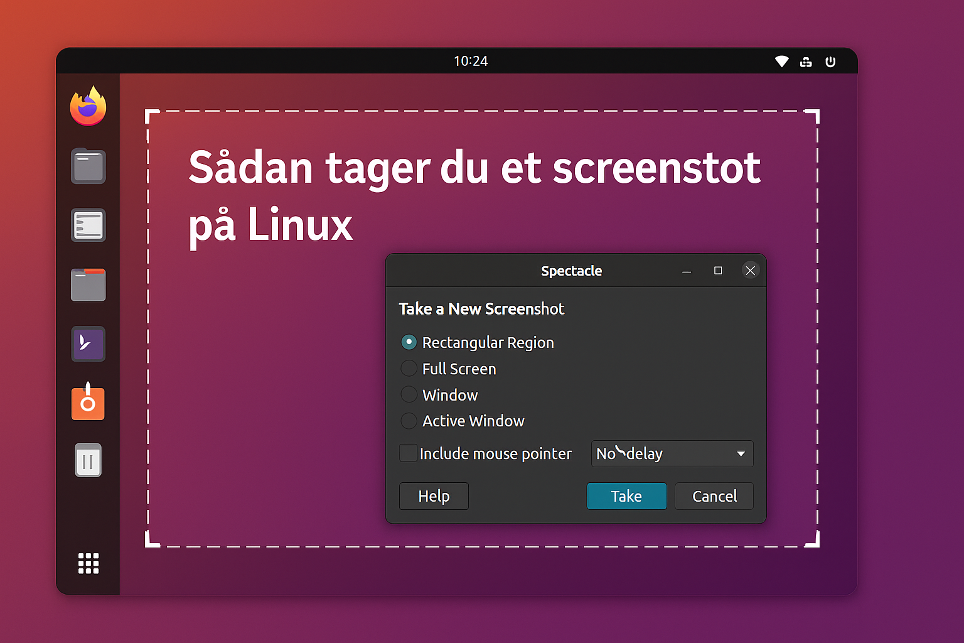
Fang øjeblikket – også på Linux
Forestil dig, at du lige har fået en genial fejlmeddelelse på din Linux-maskine (ja, de findes faktisk), eller du vil dele dit flotte desktop-setup med en ven. Du vil selvfølgelig tage et screenshot. Men så rammer virkeligheden: Hvordan gør man lige det på Linux? Hvis du kommer fra Windows eller Mac, hvor tastaturgenveje og værktøjer er ret fastlagte, kan Linux i starten føles lidt som en jungle.
Bare rolig – jeg guider dig trin for trin gennem de nemmeste måder at tage et screenshot på Linux. Du får både de klassiske tastaturgenveje, de indbyggede værktøjer og de lidt mere nørdede tricks, så du kan finde den metode, der passer bedst til dig.
Hvorfor screenshots på Linux?
Screenshots er uundværlige – både til arbejde og sjov.
- Skal du dokumentere en fejl til support? Screenshot!
- Skal du lave en tutorial eller guide? Screenshot!
- Vil du bare vise dine venner, hvor fedt dit skrivebord ser ud? Screenshot!
Linux giver dig masser af frihed, og det gælder også, når det kommer til screenshots. Men fordi der findes så mange forskellige desktopmiljøer (GNOME, KDE, XFCE, Cinnamon osv.), kan metoden variere en smule.
Standard tastaturgenveje
De fleste Linux-distributioner har indbygget support for screenshots – ofte via Print Screen-knappen.
- Print Screen (PrtSc) → Tager et screenshot af hele skærmen og gemmer det i din Billeder mappe.
- Alt + Print Screen → Tager et screenshot af det aktive vindue.
- Shift + Print Screen → Giver dig mulighed for at trække et område ud og gemme det.
Disse genveje virker typisk i GNOME og KDE, men det kan variere lidt. Hvis Print Screen ikke gør noget på dit system, så skal du muligvis konfigurere det i dine tastaturindstillinger.
Brug af indbyggede værktøjer
1. GNOME Screenshot
Hvis du kører Ubuntu eller en GNOME-baseret distro, så er GNOME Screenshot ofte installeret.
- Du finder det i menuen under Tilbehør.
- Det giver dig mulighed for at tage hele skærmen, et vindue eller et brugerdefineret område.
- Du kan endda sætte en forsinkelse på, så du kan åbne menuer først.
2. KDE Spectacle
Kører du KDE Plasma, så er Spectacle din ven.
- Super brugervenlig med et pænt interface.
- Mulighed for hurtige genveje og avancerede indstillinger.
- Du kan gemme, kopiere eller direkte uploade dine screenshots.
3. XFCE Screenshot Tool
I XFCE findes et simpelt screenshot-værktøj, som gør præcis det, du har brug for. Ikke mere, ikke mindre. Perfekt til dig, der vil have noget letvægts og hurtigt.
Eksterne programmer til screenshots
Hvis du vil have lidt mere power, så er der masser af værktøjer, du kan installere.
- Flameshot
- Meget populært blandt Linux-brugere.
- Du kan tage et screenshot, redigere det direkte (pile, markeringer, tekst) og gemme eller kopiere.
- Starter med en genvej eller systemikon i tray’en.
- Shutter
- Ældre, men stadig et af de mest kendte screenshot-programmer.
- Tilbyder avancerede funktioner som annotation, upload til web og mere.
- Kazam (primært til screencasts)
- Brugt til at optage skærmen som video, men du kan også tage stillbilleder.
- Godt, hvis du vil kombinere screenshots med små videooptagelser.
Screenshots fra terminalen (for de nørdede)
Linux ville ikke være Linux uden en terminal-løsning! Hvis du elsker at arbejde i terminalen, kan du tage screenshots direkte derfra.
- scrot
- Simpelt og hurtigt værktøj, der kan installeres med f.eks. sudo apt install scrot.
- Brug:
- scrot → hele skærmen.
- scrot -s → vælg et område med musen.
- scrot -u → aktivt vindue.
- import (fra ImageMagick)
- Installer ImageMagick og brug kommandoen:
- import screenshot.png
- Klik derefter på det område/vindue, du vil fange.
- Installer ImageMagick og brug kommandoen:
Terminalmetoderne er perfekte, hvis du laver scripts eller vil automatisere screenshots.
Automatiserede screenshots
Skal du tage mange screenshots hurtigt, f.eks. til en tutorial? Så kan du lave små scripts.
Eksempel med scrot:
#!/bin/bash
mkdir -p ~/Screenshots
scrot ‘~/Screenshots/screen_%Y-%m-%d_%H-%M-%S.png’
Gem scriptet som screenshot.sh, gør det eksekverbart (chmod +x screenshot.sh), og kør det, når du vil tage et screenshot. Bum!
Hvor bliver screenshots gemt?
Som standard bliver dine billeder ofte gemt i mappen Billeder → Screenshots. Men det afhænger af distro og værktøj.
- GNOME → ~/Billeder/Screenshots
- Spectacle → spørger dig selv, hvor du vil gemme
- Flameshot → kopierer ofte direkte til udklipsholderen
Tips og tricks til bedre screenshots
- Brug gennemsigtige terminaler – ser bare lækkert ud.
- Aktiver skygger omkring vinduer – giver screenshots et mere professionelt look.
- Brug annotation – pile, bokse og tekst gør dine screenshots mere informative.
- Gem i PNG – bedst kvalitet til skærmbilleder.
- Kombinér med screen recording – nogle gange er en lille video mere effektiv.
Ofte stillede spørgsmål
1. Kan jeg tage screenshots på flere skærme?
Ja, de fleste værktøjer understøtter multi-monitor setups. Print Screen tager som regel hele opsætningen, mens du kan vælge en enkelt skærm med værktøjer som Flameshot.
2. Hvad hvis Print Screen ikke virker?
Så skal du tjekke dine tastaturindstillinger i systemets Keyboard Shortcuts. Her kan du tildele dine egne genveje.
3. Er der forskel på Linux-distributioner?
Ja, men forskellen ligger mest i, hvilket værktøj der er installeret som standard. Funktionaliteten er stort set den samme.
Fang skærmen som en mester
At tage et screenshot på Linux kan føles lidt forvirrende i starten, men når du først har styr på det, er det super nemt. Om du bruger Print Screen, Flameshot eller scrot i terminalen, så findes der en metode, der passer til dig.
Så næste gang du får lyst til at dele dit smukke Linux-setup, vise en fejlmeddelelse eller lave en guide – så ved du præcis, hvordan du gør.