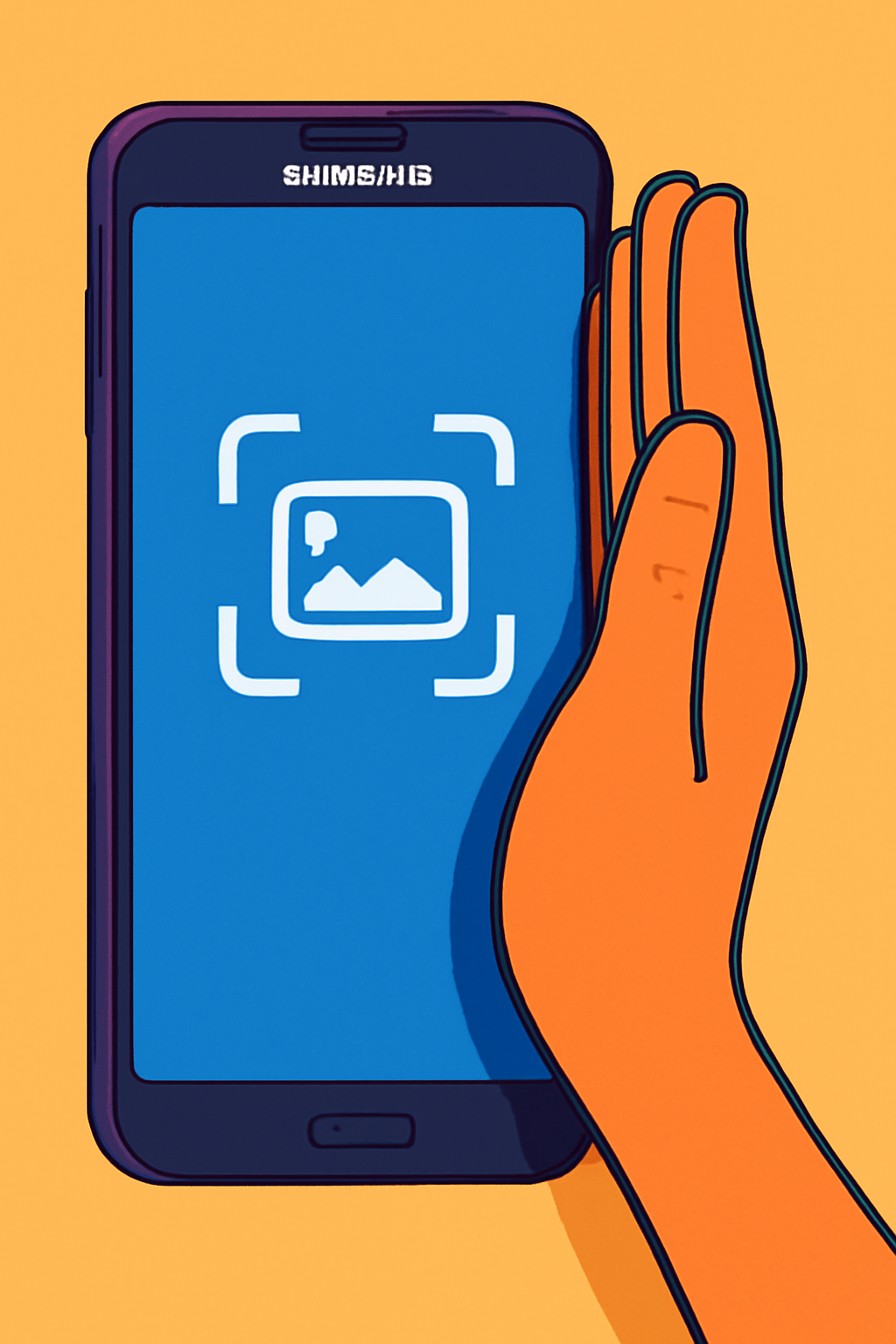
For at tage et screenshot på en Samsung-smartphone skal du normalt bruge en af tre hovedmetoder: knapper, håndflade-gestus eller stemmekommandoer via Bixby. Herunder følger et blogindlæg skrevet direkte til dig, uformelt, med alt hvad du skal vide om screenshots på Samsung – inklusive spændende intro, slugline og forslag til billede, der passer til indholdet.
”Snap det, gem det, del det: Din Samsung er kun et klik fra det perfekte screenshot!”
Fang Øjeblikket!
Du kender det sikkert. Du scroller gennem et sjovt meme, finder en genial opskrift midt i madlavningen eller opdager den præcise rute til festivallen næste weekend. Måske vil du lige fange snakken i chatten, så du kan vise vennerne beviset senere. Og hvad gør du? Jo – du tager et screenshot! Men hvordan er det nu lige, det fungerer på din Samsung? Fortvivl ej! Her får du den totale, ultrapædagogiske guide til at mestre skærmbilleder på Samsung, som de digitale ninjaer vi alle drømmer om at være. Læn dig tilbage, smid fødderne op, og gør dig klar til at blive screenshot-ekspert – uanset hvilken Samsung-model, du har i hånden!
Hvorfor Overhovedet Tage Screenshots?
Screenshots, aka skærmbilleder, er din genvej til at dokumentere, bevare og dele stort set alt på din mobilskærm. Det handler ikke kun om memes! Forestil dig, at du skal huske en togbillet, gemme et vigtigt stykke tekst eller hurtigt sende dagens sjove Facebook-opslag til en ven. Screenshots gør livet lettere – og du slipper for at skrive alting af, eller risikere at noget forsvinder fra nettet!
Method 1: Knapper (The Classic Way)
Den klassiske metode går aldrig af mode. Du kan bruge telefonens helt almindelige knapper til at tage et screenshot – hurtigt, nemt og universelt:
- Find tænd/sluk-knappen og volumen-ned-knappen.
- Hold dem nede SAMTIDIG i 1–2 sekunder.
- Skærmen blinker, og der lyder måske et lille ’klik’ – så ved du, billedet er i hus.
- Skærmbilledet gemmes automatisk i galleriet – typisk under mappen ”Screenshots”.
Tip: Hvis du har en ældre Samsung med fysisk hjem-knap (Home), skal du i stedet trykke tænd/sluk og hjem-knap sammen.
Method 2: Håndflade-gestus (Den Skjulte Samsung-Trick)
Du kan faktisk tage screenshots med et Ninja-move! Samsung har nemlig indbygget en magisk-agtig gestusfunktion (det kræver, at funktionen er slået til i indstillingerne):
- Tjek at ’Håndflade-swipe’ / ’Palm swipe to capture’ er aktiveret: Gå til Indstillinger > Avancerede funktioner > Bevægelse og gestus > Aktiver ”Stryg for at fange”.
- Find det, du vil tage et billede af.
- Stryg nu kanten af din hånd horisontalt over skærmen (fra venstre mod højre, eller omvendt).
- Voilà – screenshot i galleriet!
Pro-tip: Prøv et par gange, hvis det driller – og sørg for, at din håndflade rører selve skærmen.
Metode 3: Stemme-kommandoer (”Hey Bixby!”)
Hvis du elsker at se lidt futuristisk ud for vennerne, så prøv at tage screenshots med stemmen på Samsungs nyere modeller:
- Tænd for Bixby (Samsungs personlige assistent).
- Sig eksempelvis: ”Hey Bixby, tag et screenshot!”.
- Telefonen fanger straks det, der er på skærmen.
Det er hurtigt, effektivt og især handy, hvis du ikke kan bruge begge hænder!
Metode 4: Rullende Screenshot (Mere End Én Skærm!)
Du kender sikkert situationen: en lang opskrift eller liste, der ikke kan være på én skærm. Samsung tilbyder heldigvis rullende screenshot – supersmart!:
- Tag et normalt screenshot.
- Nederst på skærmen dukker nu et ikon op (typisk med to pile eller teksten ”Rul ned”).
- Tryk på ikonet – så fortsætter telefonen med at tage billeder, mens du scroller.
- Når du er færdig, gemmes hele det lange skærmbillede som én lang fil!
Hvor Finder Du Dine Screenshots?
Dine screenshots bliver automatisk gemt, så du nemt kan finde dem senere:
- Åbn din ”Galleri”-app eller Google Fotos.
- Kig efter mappen ”Screenshots” eller ”Skærmbilleder”.
- Herfra kan du redigere, slette, dele og sende billederne videre.
Redigér, Del og Slet – Fang Styringen!
Når du har taget et screenshot, er det bare starten. Du kan nemt klippe, tegne, markere og dele billedet direkte fra notifikationsbaren, så snart du har fanget det:
- Tryk på preview-vinduet, der popper op, efter screenshot er taget.
- Brug beskæringsværktøjet til at udvælge kun det område, du vil gemme.
- Del direkte til apps som Messenger, WhatsApp, mail eller sociale medier.
Hvilke Modeller Virker Det På?
Langt de fleste nyere Samsung-telefoner bruger samme metode med tænd/sluk og volumen-ned-knappen (f.eks. Galaxy S-serien, A-serien, Note-serien). Har du en telefon med hjem-knap eller en meget gammel model, skal du måske bruge tænd/sluk og hjem-knap sammen. Håndflade-gestus og Bixby fungerer kun på de nyeste modeller.
Hvis Intet Virker – Her Er Løsningen
Nogle apps (for eksempel bank-apps eller streaming) tillader ikke screenshots af sikkerhedshensyn. Hvis ingen af de almindelige metoder virker:
- Genstart telefonen, og prøv igen.
- Tjek om knapper eller skærm er defekte.
- Opdater din software.
- Sidste udvej: Brug et tredjepartsprogram fra Google Play til screenshots, hvis intet andet hjælper.
Kreative Tips til Screenshots
- Brug screenshots til at tage noter fra videoer eller online foredrag.
- Lav mini-tutorials til venner eller familie ved at tage flere screenshots i træk.
- Marker vigtige beskeder i chats og gem dem som beviser!
- Del sjove fejl, du finder i spil og apps – og bliv en del af internettets store fejl-meme-bølge.
- Dokumenter kvitteringer, billetter eller andre vigtige dokumenter, så de altid er lige ved hånden.
Hyppige Fejl, du Skal Undgå
- For kort tryk: Sørg for at holde knapperne nede i et lille sekund, ellers reagerer telefonen ikke.
- Mutede lyde: Er din telefon på lydløs, kan du måske overse det bløde klik.
- Glemte gestus: Gå ind og tjek i indstillinger, om ”Håndflade-swipe” overhovedet er slået til.
Fyldt lager: Hvis der ikke er plads nok, gemmes ingen billeder – tøm lidt ud i ny og næ.