Fang det du ser på skærmen
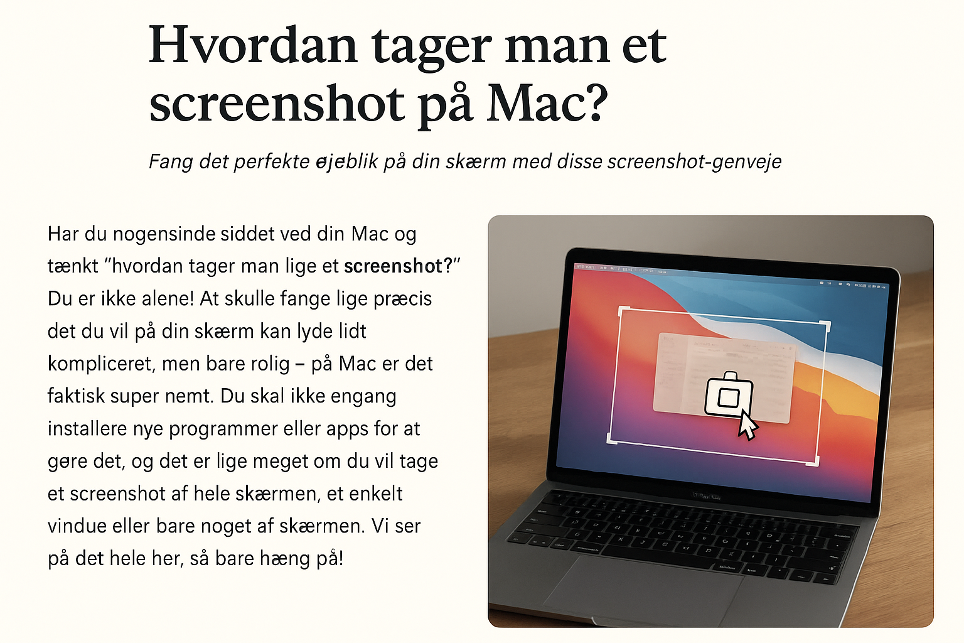
Har du nogensinde siddet ved din Mac og tænkt “hvordan tager man lige et screenshot?” Du er ikke alene! At skulle fange lige præcis det du vil på din skærm kan lyde lidt kompliceret, men bare rolig – på Mac er det faktisk super nemt. Du skal ikke engang installere nye programmer eller apps for at gøre det, og det er lige meget om du vil tage et screenshot af hele skærmen, et enkelt vindue eller bare noget af skærmen. Vi ser på det hele her, så bare hæng på!
De tre mest brugte genveje
Der er tre standardmåder at tage screenshots på Mac. Når du først lærer dem, sidder de på rygraden – ligesom når du lærer at cykle.
1. Screenshot af hele skærmen
👉 Tryk Command (⌘) + Shift + 3
Så enkelt er det! Mac’en tager et billede af hele skærmen, og filen bliver som regel gemt direkte på skrivebordet.
2. Screenshot af et udvalgt område
👉 Tryk Command (⌘) + Shift + 4
Markøren bliver til et lille kryds. Træk med musen hen over det område, du vil fange. Når du slipper musen, tager Mac’en billedet. Det er perfekt, hvis du kun vil vise en lille del af skærmen og undgå alt det “støj” omkring.
3. Screenshot af et bestemt vindue
👉 Tryk Command (⌘) + Shift + 4, og derefter Mellemrum
Markøren skifter til et kameraikon. Klik på det vindue, du vil gemme, og vupti – du har et screenshot af kun det vindue. Super smart til præsentationer eller guides.
Hvad sker der med dit screenshot bagefter?
Som standard bliver dit screenshot gemt på skrivebordet i PNG-format. Filnavnet er noget i stil med “Skærmbillede 2025-09-08 kl. 14.35.22.png”.
Hvis du hellere vil have det direkte i udklipsholderen, så du kan indsætte det i en mail, chat eller dokument:
👉 Hold Control nede, mens du trykker på genvejen.
Eksempel: Command (⌘) + Shift + Control + 3 gemmer hele skærmen i udklipsholderen i stedet for på skrivebordet.
Den skjulte guldknap: Screenshot-menuen
Hvis du vil have fuld kontrol, så prøv dette:
👉 Tryk Command (⌘) + Shift + 5
Så åbner der sig en lille værktøjslinje nederst på skærmen. Her kan du:
- Tage screenshot af hele skærmen
- Fange et bestemt vindue
- Markere et område
- Optage en video af skærmen (!)
Det sidste er genialt, hvis du skal lave en guide eller vise nogen en proces trin-for-trin. Du kan endda vælge, hvor filen skal gemmes, og om du vil have en lille forsinkelse på optagelsen.
Pro tips til screenshots på Mac
Når du først har styr på de grundlæggende genveje, er det tid til at lege med de lidt mere nørdede tricks.
- Skift hvor filerne gemmes
Vil du ikke have dit skrivebord rodet til? Du kan ændre standardplaceringen for screenshots. Det gør du nemmest ved at åbne Command (⌘) + Shift + 5 → Indstillinger → Gem til. - Brug Preview til redigering
Når du har taget et screenshot, kan du højreklikke på det og åbne det i Preview. Her kan du tegne pile, skrive tekst eller fremhæve dele af billedet. Perfekt til guides, skoleopgaver eller sjove memes. - Drag and drop direkte
Hvis du tager et screenshot til udklipsholderen (med Control), kan du smide det direkte ind i Slack, Word, Mail eller hvor du nu arbejder. Ingen gemme-åbn-gemme igen bøvl. - Brug Touch Bar (hvis du har en)
På nogle MacBooks kan du faktisk tilføje en screenshot-knap til din Touch Bar. Det gør processen endnu hurtigere.
Hvornår giver det mening at tage screenshots?
Screenshots er ikke kun til tekniske support-spørgsmål. Du kan bruge dem i mange situationer:
- Når du vil gemme en kvittering eller ordrebekræftelse
- Når du skal dokumentere fejl på en hjemmeside
- Når du vil dele en sjov chat med en ven (uden at kopiere alt teksten)
- Når du laver præsentationer eller undervisningsmateriale
- Når du vil gemme inspiration, billeder eller opskrifter fra nettet
Kort sagt: Screenshots er dit lille digitale huskekamera.
Ofte stillede spørgsmål (FAQ)
1. Hvorfor får jeg ikke mine screenshots på skrivebordet?
Tjek først, om du har ændret standardplaceringen i Screenshot-menuen (Command + Shift + 5). De kan også lande i Billeder → Skærmbilleder.
2. Kan jeg ændre filformatet fra PNG til JPG?
Ja, det kan du via Terminal. Men en nemmere løsning er at åbne filen i Preview og vælge Eksporter → JPEG.
3. Hvordan tager jeg screenshot på MacBook med eksternt tastatur?
De samme genveje virker, men vær obs på at nogle Windows-tastaturer ikke har en “Command”-knap. Her skal du bruge Windows-tasten i stedet for Command.
nu er du screenshot-pro
Sådan! Nu er du fuldt udstyret til at tage screenshots på Mac – om du skal fange hele skærmen, et vindue eller bare en lille bid af det. Og du har også fået tips til, hvordan du redigerer, gemmer smartere og endda optager video.
Så næste gang du har brug for at dele, gemme eller dokumentere noget fra din skærm, behøver du ikke længere google “hvordan tager man screenshot på Mac?”. Du har styr på det!