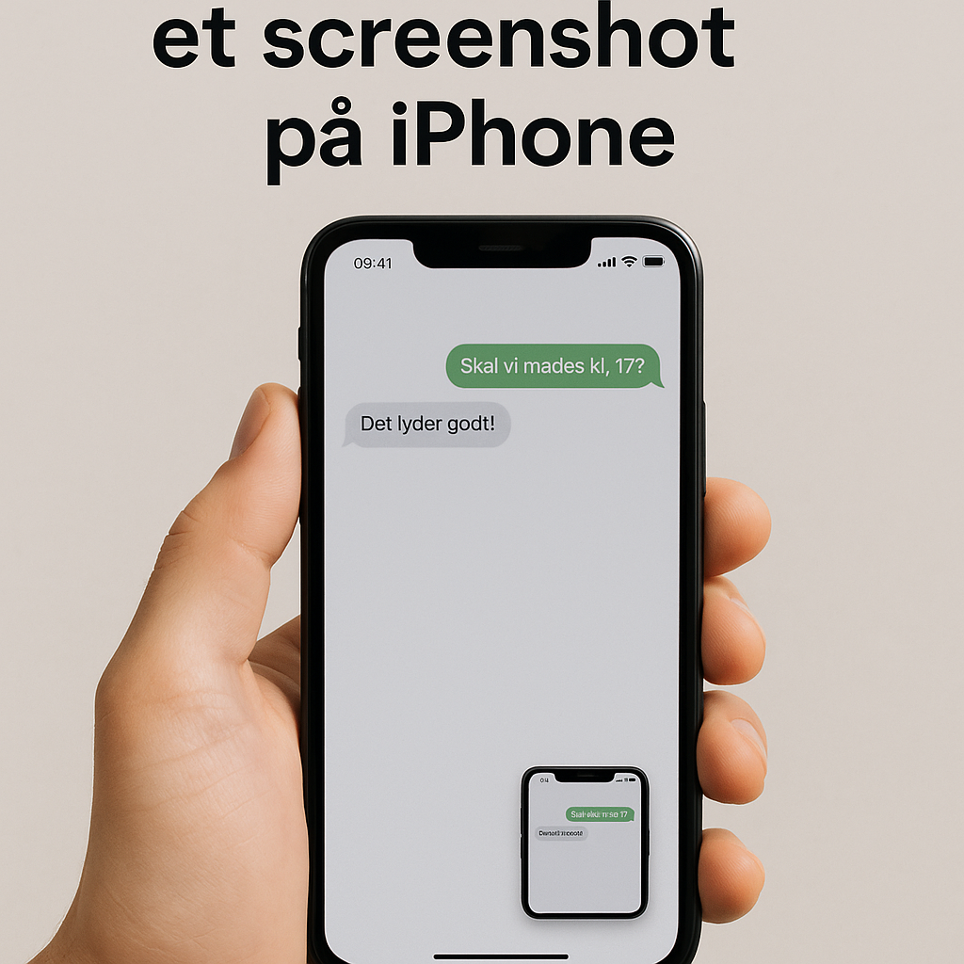
Hvad er et screenshot egentlig?
Et screenshot er et billede af det, der lige nu er på din skærm. Tænk på det som at “fryse øjeblikket” – alt, hvad du ser på displayet, bliver gemt som et billede i din Fotos-app. Det er genialt, fordi du kan bruge det til at huske ting, dokumentere fejl, eller bare dele sjove øjeblikke med vennerne.
Sådan tager du et screenshot på iPhone (trin-for-trin)
iPhones med Face ID (ingen Hjem-knap)
Hvis din iPhone er en af de nyere modeller (iPhone X og frem), så gør du sådan her:
- Find det, du vil tage et screenshot af.
- Tryk på Sideknappen (power) og Lydstyrke op-knappen på samme tid.
- Slip hurtigt igen.
- Skærmen blinker hvidt et øjeblik, og du ser en lille forhåndsvisning i nederste venstre hjørne.
Voilà! Du har dit screenshot.
iPhones med Hjem-knap (ældre modeller)
Har du en iPhone SE (1. gen) eller en af de gamle modeller med Hjem-knap? Så gør du sådan her:
- Find det, du vil gemme.
- Tryk på Hjem-knappen og Sideknappen (eller Topknappen på meget gamle modeller) samtidig.
- Slip hurtigt.
- Skærmen blinker, og billedet ligger klar i Fotos.
Pro-tip: Brug AssistiveTouch til screenshots
Hvis du synes, knapperne er svære at trykke på samtidig (eller måske er de lidt slidte), så kan du aktivere AssistiveTouch:
- Gå til Indstillinger > Tilgængelighed > Berøring > AssistiveTouch.
- Slå AssistiveTouch til.
- Du får nu en lille flydende knap på skærmen.
- Gå ind under Tilpas topniveau-menu og vælg “Skærmbillede”.
Nu kan du tage screenshots ved bare at trykke på den flydende knap. Super smart!
Hvor finder du dine screenshots?
Når du har taget et screenshot, bliver det automatisk gemt i Fotos-appen. Du kan finde det:
- I Seneste-albummet (det nyeste billede).
- I et særligt album, der hedder Skærmbilleder.
Det gør det nemt at holde styr på dem – især hvis du ofte tager billeder af kvitteringer, sjove memes eller opskrifter.
Sådan redigerer du et screenshot med det samme
Når du tager et screenshot, popper der en lille forhåndsvisning op i nederste venstre hjørne. Trykker du på den, åbner et redigeringsværktøj. Her kan du:
- Tegne og markere med fingeren.
- Beskære billedet, så du slipper for alt det unødvendige.
- Tilføje tekst eller former.
- Fremhæve noget vigtigt med highlighter.
Når du er færdig, kan du trykke OK og vælge at gemme eller slette. Eller du kan dele det direkte fra redigeringsvinduet via besked, mail eller sociale medier.
Smarte anvendelser af screenshots
Du tænker måske: “Okay, jeg ved hvordan – men hvad kan jeg egentlig bruge screenshots til?” Her er nogle eksempler:
- Gem en kvittering fra en webshop.
- Dokumentér en fejl hvis en app driller.
- Del et sjovt øjeblik fra en chat eller et spil.
- Fang et kort eller en vejbeskrivelse inden du mister internet.
- Gem et opslag fra Instagram eller Facebook, som du vil huske.
Hvad med lange screenshots? (Scroll-screenshots)
Vidste du, at du faktisk kan tage lange screenshots på iPhone, så du får en hel webside eller artikel med i ét billede?
Sådan gør du:
- Tag et almindeligt screenshot.
- Tryk på forhåndsvisningen.
- Vælg fanen Fuld side øverst.
- Nu kan du gemme hele indholdet som en PDF – perfekt til opskrifter, guides eller billetter.
Deling og organisering af dine screenshots
Når du begynder at tage mange screenshots, kan de hurtigt hobe sig op. Her er nogle tips til at holde styr på dem:
- Opret albums i Fotos, fx “Opskrifter” eller “Memes”.
- Slet gamle screenshots, du ikke længere har brug for.
- Brug søgefunktionen i Fotos – skriv fx “skærmbillede” eller “tekst” for at finde det, du leder efter.
Ofte stillede spørgsmål om screenshots på iPhone
1. Kan man tage et screenshot uden at trykke på knapper?
Ja! Brug AssistiveTouch eller Siri-genveje.
2. Hvorfor virker mine knapper ikke?
Hvis dine fysiske knapper er defekte, er AssistiveTouch en redning.
3. Fylder screenshots meget plads?
De fylder som almindelige fotos. Hvis du tager rigtig mange, kan du rydde op eller bruge iCloud.
4. Kan man tage screenshots i alle apps?
Næsten altid. Dog kan nogle apps (fx streamingtjenester) blokere af sikkerhedsgrunde.
Tips til at blive en screenshot-mester
- Lær genvejen i muskelhukommelsen, så du kan tage et screenshot uden at tænke.
- Brug redigeringsværktøjet med det samme – det sparer dig tid senere.
- Tjek albummerne i Fotos jævnligt, så din kamerarulle ikke bliver oversvømmet af gamle screenshots.
- Eksperimentér med fuldside-screenshots – det er guld værd til opskrifter og guides.
Fang dine bedste øjeblikke
Et screenshot er et af de mest undervurderede værktøjer på din iPhone. Det tager få sekunder, men kan spare dig for masser af besvær, hjælpe dig med at huske ting – og selvfølgelig gemme de sjove eller vigtige øjeblikke, du ikke vil miste.
Så næste gang du støder på noget, du vil dele, huske eller dokumentere, så husk: to små klik – og øjeblikket er dit.